SATU PLATFORM, 4 PILAR UTAMA UNTUK AKSELERASI BISNIS ANDA
Solusi ekosistem teknologi terpadu untuk otomasi operasional bisnis, gerbang pembayaran QRIS dinamis, messaging WhatsApp enterprise, dan orkestrasi infrastruktur cloud.
4 Pilar Produk Ekosistem NODERA
Solusi perangkat lunak terintegrasi yang dirancang untuk otomasi operasional bisnis, gerbang transaksi finansial, komunikasi instan, dan infrastruktur cloud.
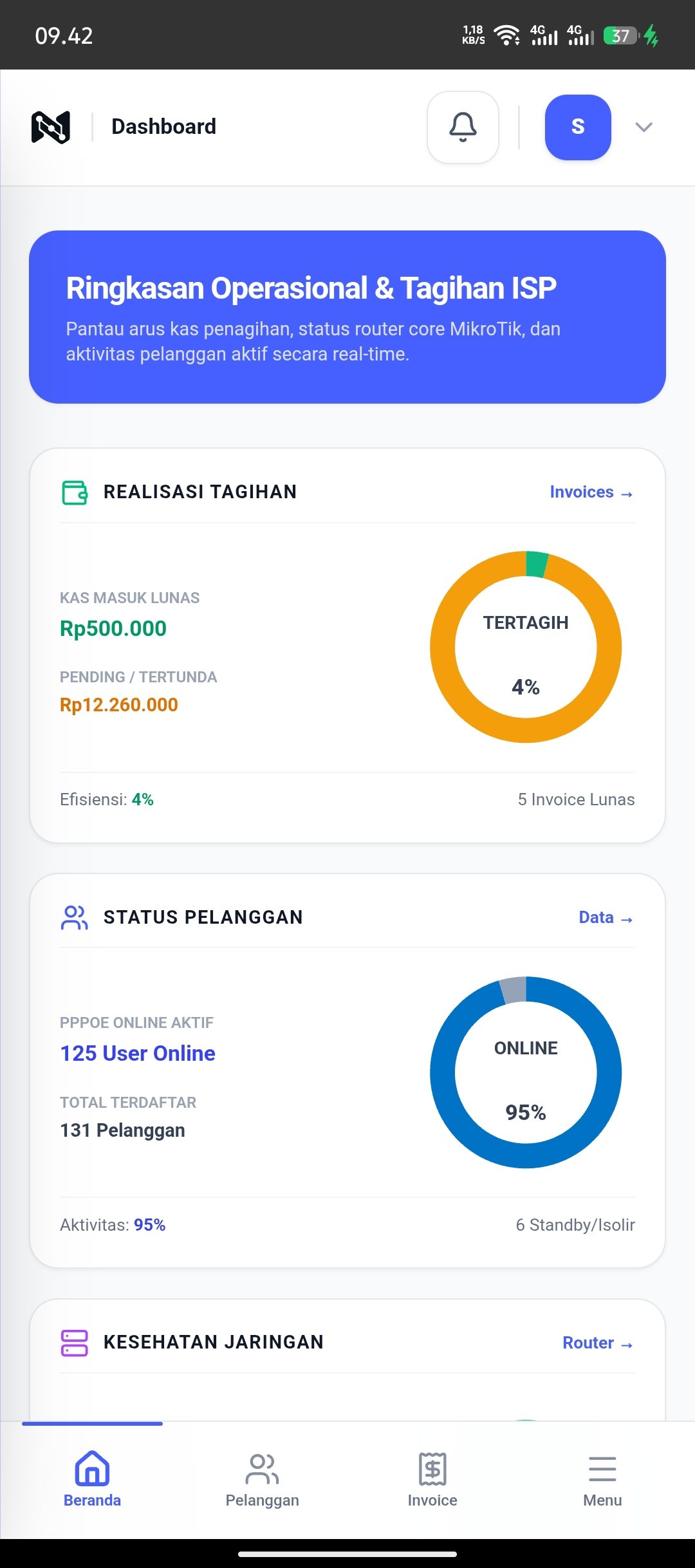
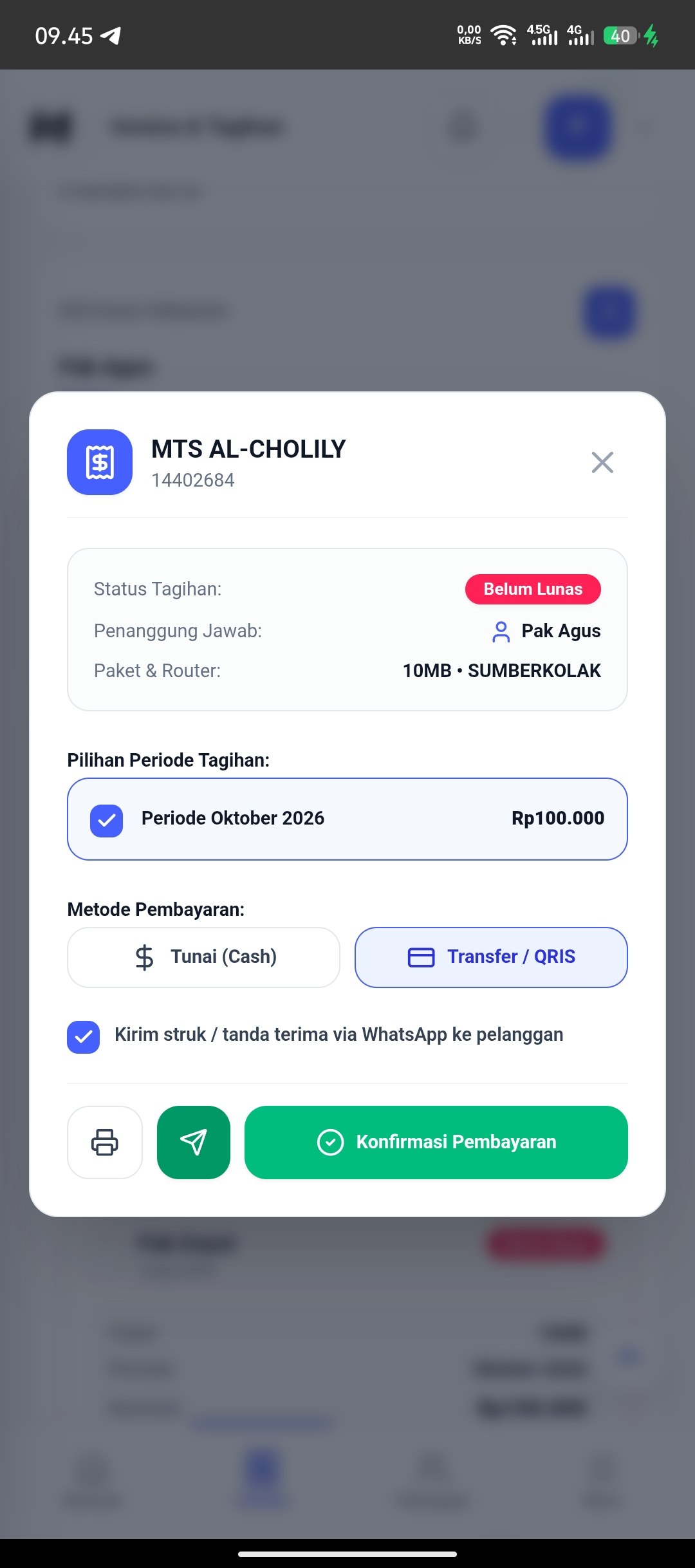
NODERA BILLING
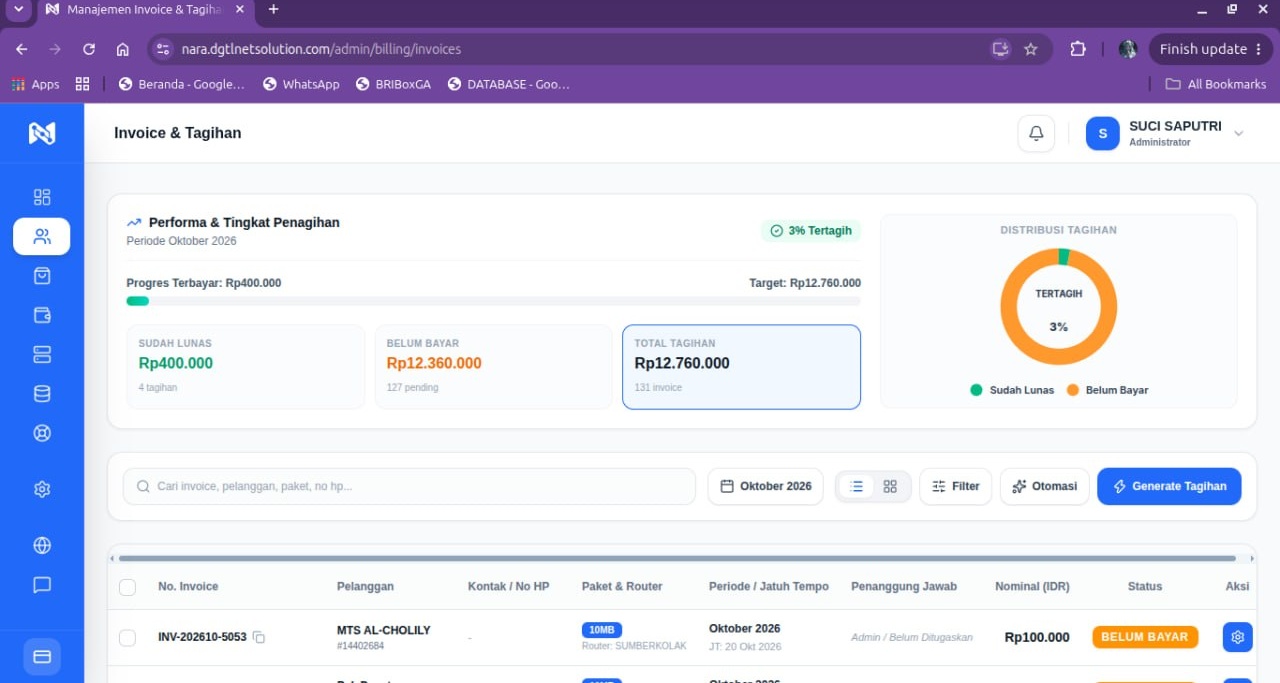
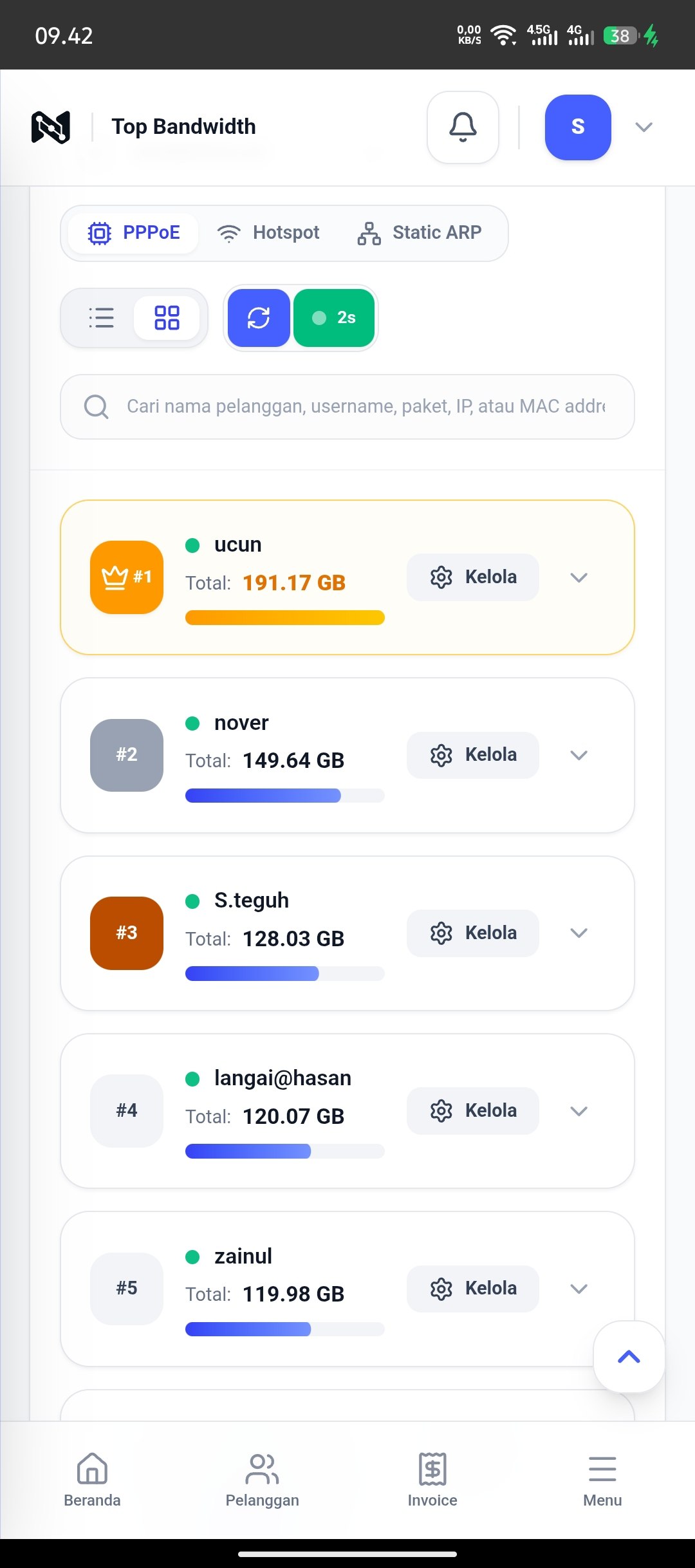
Sistem manajemen penagihan ISP lengkap dengan siklus invoice 30 hari otomatis, eksekusi isolir PPPoE MikroTik saat jatuh tempo, cetak struk Bluetooth kasir, dan app mobile kolektor.
- Siklus 30 Hari & Auto Isolir
- Cetak Struk Bluetooth 58/80mm
- App Mobile Kolektor Lapangan
NODERA PAY
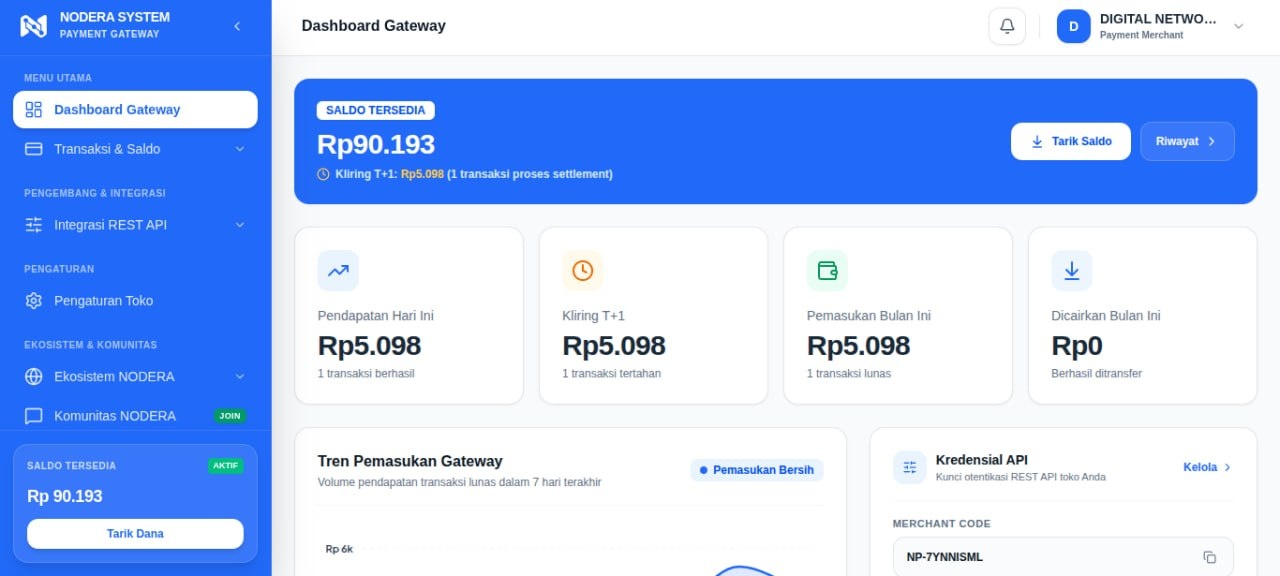
Universal payment gateway QRIS dinamis otomatis untuk segala bisnis: aplikasi web, e-commerce, topup game, voucher hotspot Mikhmon, hingga tagihan dengan settlement instan 0 detik.
- Dynamic Callback Multi-Endpoint
- Semua Bank & e-Wallet Nasional
- Verifikasi & Settlement 0 Detik
NODERA WHATSAPP
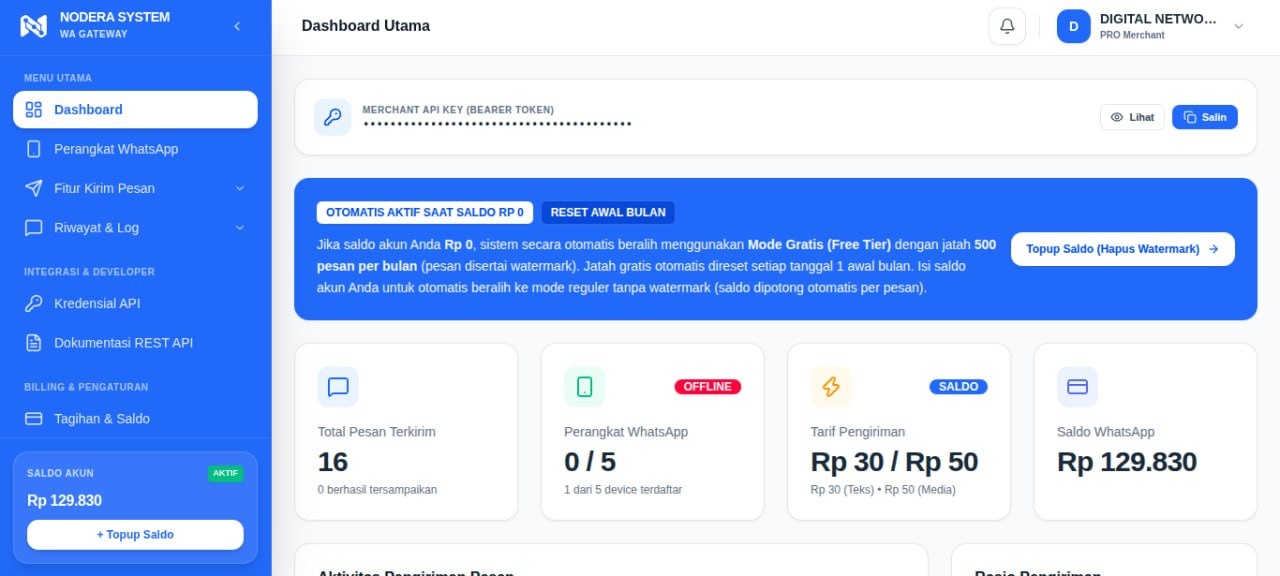
Platform WhatsApp Gateway enterprise berkecepatan tinggi untuk segala kebutuhan bisnis: pengiriman OTP/2FA, notifikasi transaksi, chatbot, broadcast promosi, dispatch PDF, dan alert sistem.
- Tarif Hemat: Rp 20/Teks & Rp 50/Media
- Auto Dispatch PDF Faktur & Media
- Latensi Sub-0.4s & Anti-Banned
NODERA CLOUD PANEL
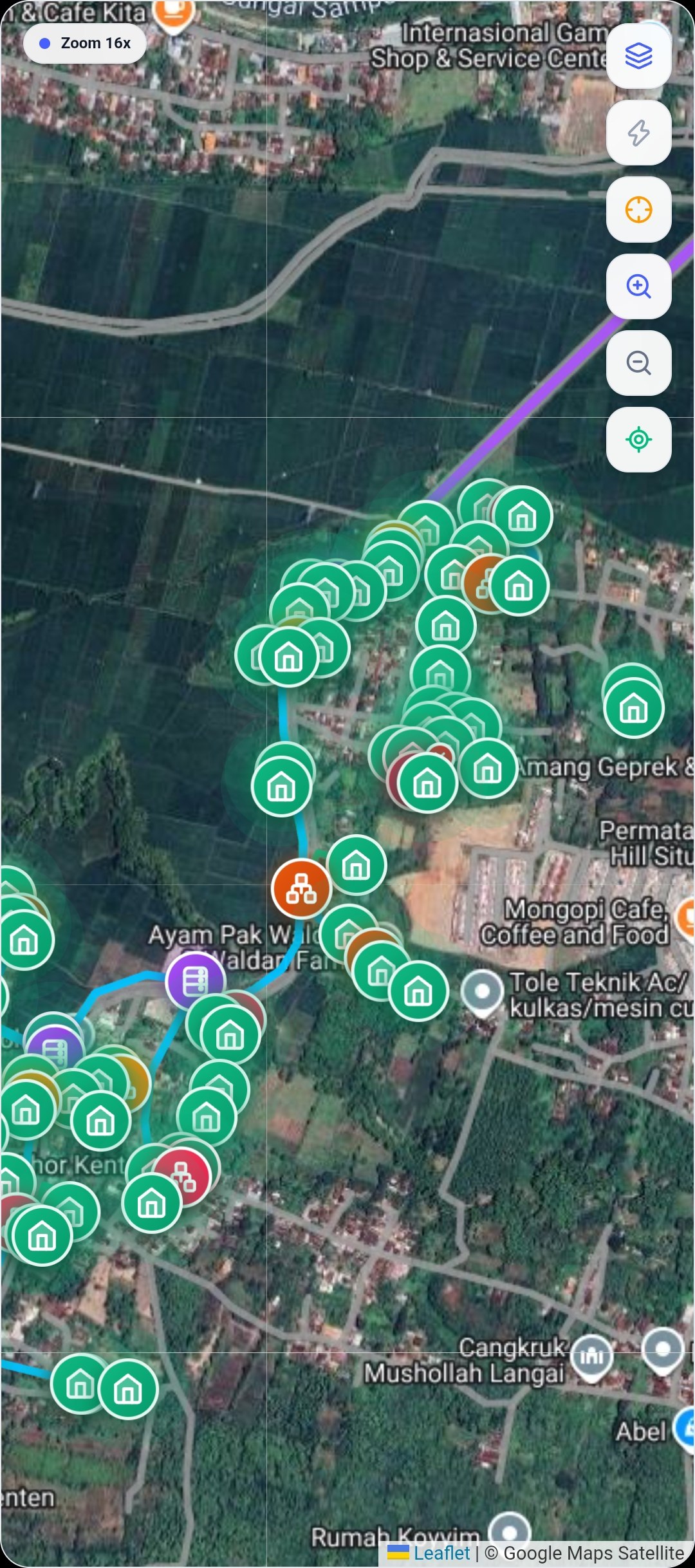
Platform orkestrasi cloud serbaguna untuk aplikasi operasional: manajemen Mikhmon Online 24/7 multi-router, VPN Remote ultra-low latency, dan peta satelit FTTH GIS.
- Manajemen Mikhmon Online 24/7
- High-Speed VPN Remote Routing
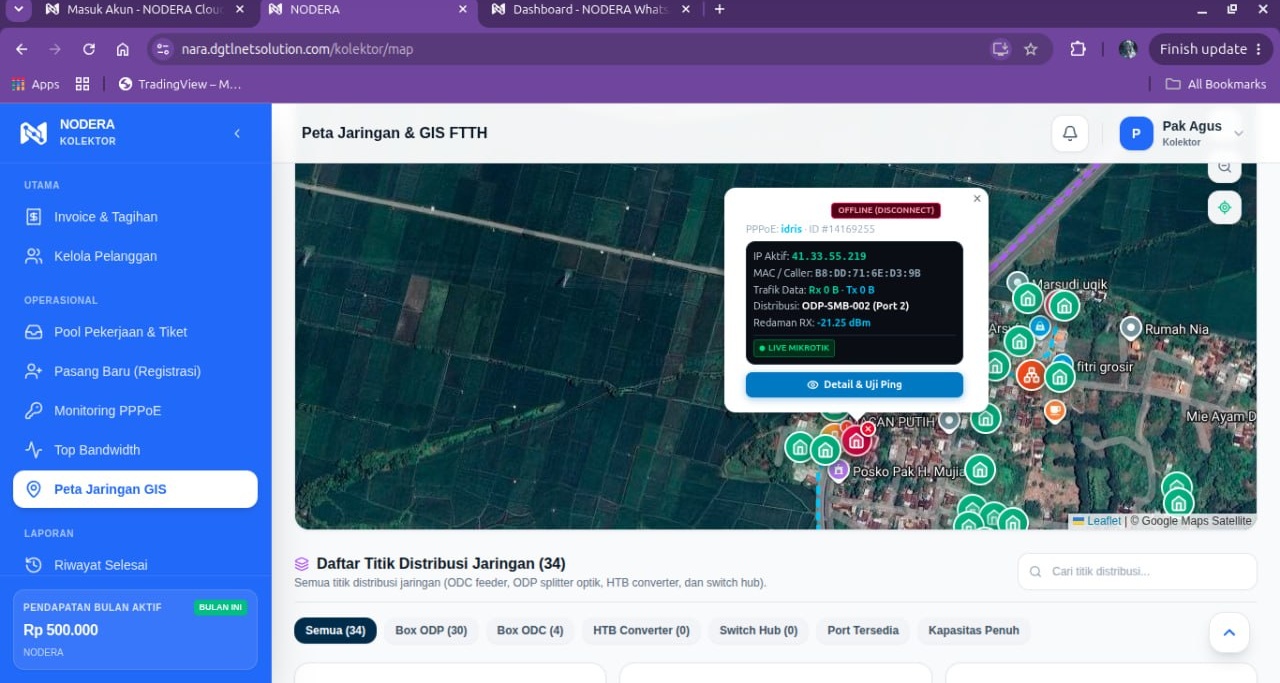
- Peta FTTH GIS & Telemetri OLT
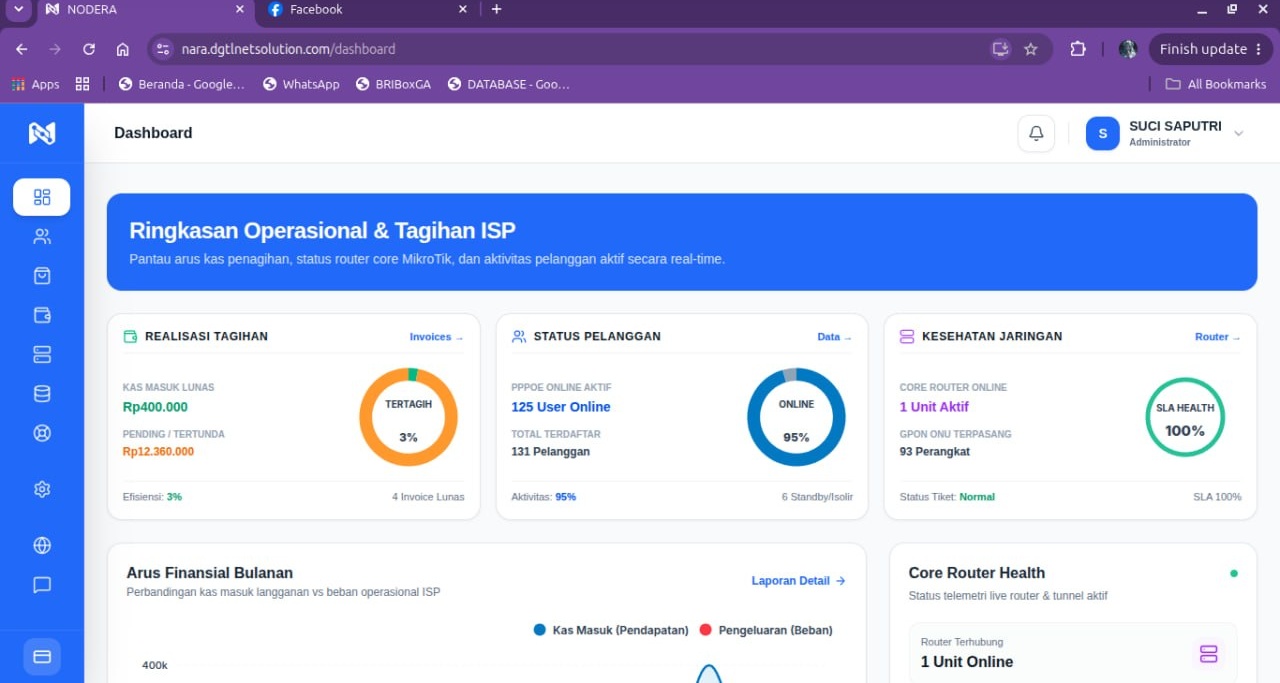
Visual Antarmuka Ekosistem NODERA
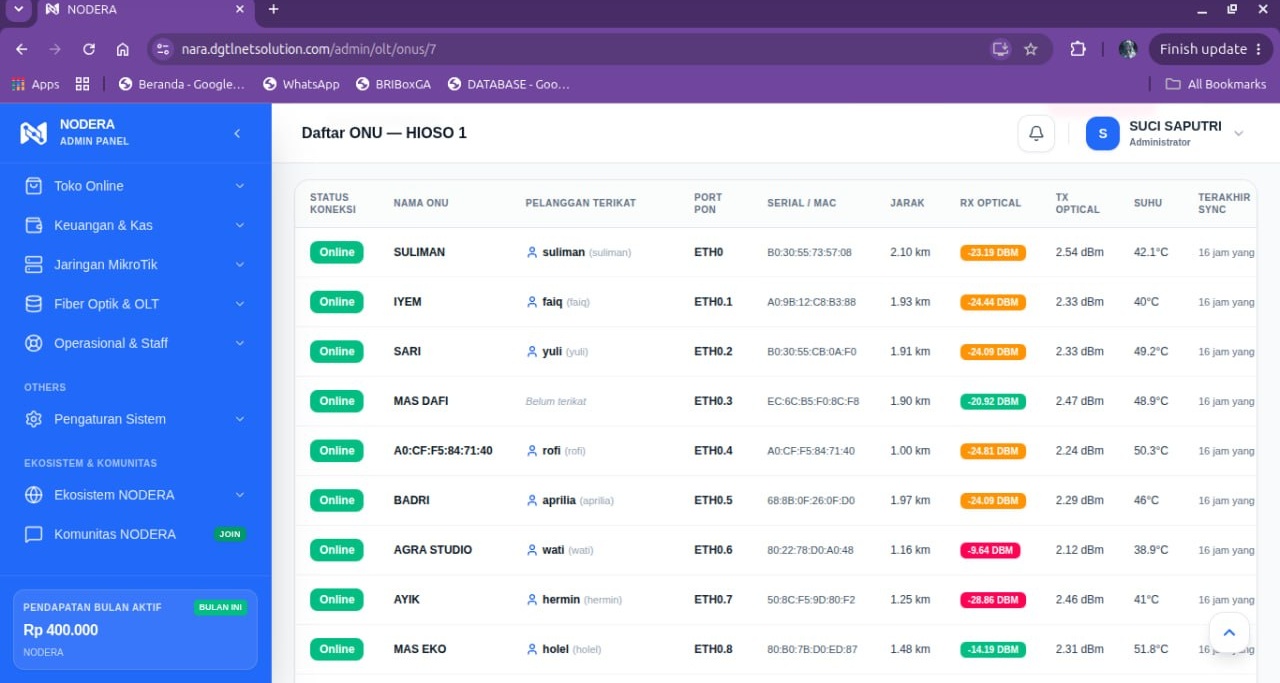
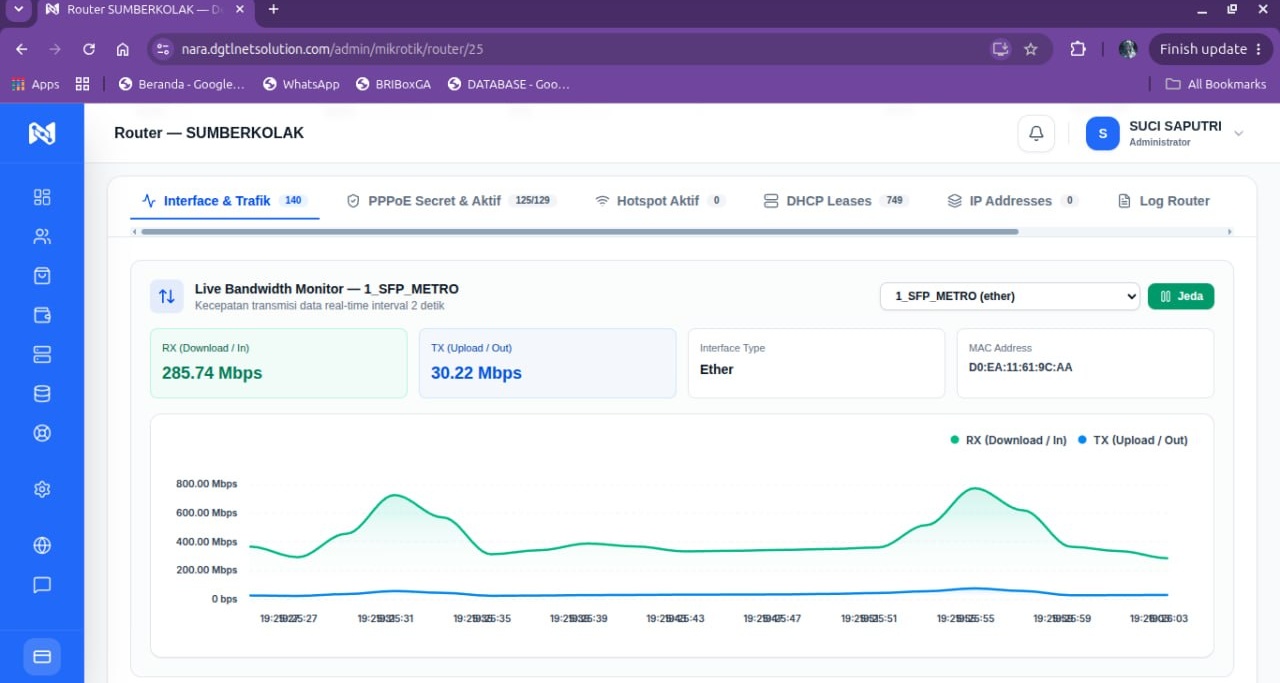
Jelajahi antarmuka profesional modern dari seluruh modul ekosistem NODERA: otomasi billing & kasir, universal payment gateway QRIS dinamis, messaging WhatsApp API, dan infrastruktur cloud panel.
Sinergi 4 Pilar Ekosistem NODERA
Solusi komprehensif yang menyatukan otomasi penagihan, gateway transaksi finansial, komunikasi instan, dan manajemen aplikasi cloud.
Menghubungkan Seluruh Lini Bisnis dalam Satu Alur Kerja Otomatis
Platform NODERA dirancang untuk mengeliminasi friksi operasional pada berbagai model bisnis modern. Alih-alih mengelola berbagai aplikasi terpisah yang membingungkan, ekosistem NODERA menyinergikan 4 pilar utama—NODERA BILLING, NODERA PAY, NODERA WHATSAPP, dan NODERA CLOUD PANEL—menjadi satu kesatuan alur kerja otomatis yang terintegrasi secara real-time.
Seluruh transmisi data dan enkripsi kredensial API dilindungi dengan standar keamanan tinggi sesuai regulasi kepatuhan UU Perlindungan Data Pribadi (UU PDP).
Keunggulan Integrasi Ekosistem
Pelanggan Aktif Terkelola
% Rasio Online PPPoE
GPON/EPON ONU Terhubung
% Jaminan Uptime SLA
4 Pilar Ekosistem Solusi NODERA
Arsitektur perangkat lunak modular yang dirancang untuk mengotomasi operasional bisnis, transaksi keuangan, perpesanan instan, dan infrastruktur cloud.
Transformasi Operasional Bisnis Menuju Otomasi Total
Mengeliminasi pencatatan manual, kesalahan isolir pelanggan, dan lambatnya konfirmasi pembayaran dengan platform yang menghubungkan MikroTik ROS v6/v7, OLT optik, dan gerbang pembayaran QRIS dinamis.
NODERA Billing Core
Otomasi siklus invoice bulanan, auto-isolasi PPPoE MikroTik ROS v6/v7, manajemen pelanggan, dan buku besar keuangan kasir.
NODERA PAY Gateway
Gerbang QRIS dinamis universal, dynamic callback per-router Mikhmon, auto-settlement detik tanpa saldo mengendap.
WA Gateway Microservice
Engine perpesanan multi-device berkecepatan tinggi, pengiriman invoice PDF otomatis, reminder isolasi, dan broadcast pengumuman.
FTTH GIS & OLT Telemetry
Pemetaan satelit jalur kabel optik, kapasitas ODP/ODC, serta telemetri redaman optik OLT (HIOSO, VSOL, ZTE) real-time.
Arsitektur Berstandar Enterprise
Dirancang dengan ketahanan fault-tolerant, enkripsi kredensial kuat, dan throughput data tinggi untuk menjamin kontinuitas operasional bisnis Anda.
Arsitektur Terintegrasi Multi-Sistem
Platform NODERA menjembatani interaksi kompleks antara RouterOS MikroTik, OLT telekomunikasi, gateway perbankan nasional, dan notifikasi perpesanan.
Didukung engine sinkronisasi dua arah yang memastikan status isolasi pelanggan selalu akurat tanpa keterlambatan.
Sistem akuntansi dan kasir lapangan mempermudah penagihan door-to-door dengan bukti cetak struk thermal Bluetooth instan.
Keamanan Kredensial API
Enkripsi AES-256 mengamankan akses API router MikroTik dari kebocoran data.
Multi-Router Sync
Sinkronisasi paralel untuk puluhan router MikroTik di lokasi cabang terpisah.
QRIS Dynamic Callback
Auto-settlement 0 detik dengan dynamic callback per-router hotspot voucher.
Queue Microservice
Antrean perpesanan terdistribusi berlatensi rendah untuk pengiriman invoice tanpa antre.
Otomasi Siklus Tagihan 30 Hari
Penagihan berulang otomatis berdasarkan tanggal aktivasi masing-masing pelanggan (Day 1 - 31), pengiriman invoice PDF WhatsApp, serta pemutusan otomatis bagi pelanggan menunggak.
Telemetri Redaman Sinyal OLT
Integrasi protokol SNMP & CLI untuk membaca status ONU, RX/TX optical power (dBm), alarm LOS / Dying Gasp, dan inventori port OLT (HIOSO, VSOL, ZTE) secara real-time.
Otomasi Tagihan & Manajemen Kasir
Penerbitan nomor invoice berurutan otomatis, dispatch PDF tagihan WhatsApp, dan eksekusi isolir akun saat jatuh tempo.
- Siklus 30 hari & auto isolir
- Cetak struk Bluetooth 58/80mm
- Buku kas & laba rugi realtime
- App mobile penagihan kolektor
Universal QRIS Gateway & Auto Settle
Gateway pembayaran QRIS dinamis otomatis untuk segala bisnis: aplikasi web, SaaS, topup, voucher, dan invoice dengan settlement instan 0 detik.
- Semua m-Banking & e-Wallet
- Dynamic Callback multi-endpoint
- Fee transparan & settlement cepat
- Notifikasi Telegram & Webhook
Enterprise WhatsApp Messaging API
Engine notifikasi WhatsApp berkecepatan tinggi (< 0.4s) untuk OTP/2FA, notifikasi transaksi, broadcast promosi, auto PDF faktur, dan alert sistem.
- RESTful API & Webhook interaktif
- Auto dispatch PDF faktur & media
- Algoritma anti-banned throttling
- Monitoring alert sistem realtime
Multi-Application Cloud Hub
Pusat kendali cloud terpadu untuk orkestrasi berbagai aplikasi operasional: akses Mikhmon Online 24/7 multi-router, jaringan VPN Remote high-speed, pemetaan topologi, dan server tools on-demand.
- Integrasi Mikhmon Online 24/7
- VPN Remote multi-router low latency
- Multi-instance management panel
- Peta Satelit GIS & Telemetri NMS
Akselerasi Pertumbuhan Bisnis Anda Bersama Ekosistem NODERA
Tingkatkan efisiensi omzet, percepat konfirmasi pembayaran tagihan, dan pantau infrastruktur optik FTTH tanpa ribet pencatatan manual.
Aktivasi Cepat
Integrasi MikroTik dan OLT hanya butuh beberapa menit.
Keamanan Terjamin
Kredensial router dan basis data terenkripsi aman.
Pertanyaan Umum Seputar Platform NODERA
Jawaban atas pertanyaan teknis, integrasi router, dan skema kemitraan yang sering ditanyakan oleh pemilik ISP dan operator jaringan.
Apakah NODERA mendukung MikroTik RouterOS versi 6 dan versi 7?
Ya, NODERA dirancang secara modular dan kompatibel penuh dengan MikroTik RouterOS v6.x (Long-term / Stable) maupun RouterOS v7.x terbaru, baik melalui koneksi API standar (port 8728) maupun REST API ROS v7.
Bagaimana alur kerja otomasi isolasi pelanggan PPPoE yang menunggak?
Sistem secara otomatis mengecek jatuh tempo setiap pelanggan pada jam yang ditentukan. Pelanggan yang belum membayar akan dialihkan profil PPPoE-nya ke profil isolasi di MikroTik, sementara pengingat tagihan beserta link pembayaran QRIS dikirim instan melalui WhatsApp.
Apakah NODERA PAY bisa digunakan untuk banyak router Mikhmon sekaligus?
Sangat bisa. NODERA PAY mendukung dynamic callback URL per transaksi. Cukup 1 akun merchant NODERA PAY dapat melayani puluhan router Mikhmon dan panel billing Anda secara bersamaan dengan pemisahan saldo yang rapi.
Merk OLT apa saja yang didukung oleh modul telemetri FTTH NODERA?
Saat ini modul telemetri optik NODERA mendukung merk OLT populer di Indonesia seperti HIOSO, VSOL (EPON & GPON), ZTE C300/C320, dan FiberHome melalui protokol SNMP v2c dan SSH/Telnet CLI.
Hubungi Tim Engineer NODERA
Jadwalkan sesi live demo sistem atau konsultasikan topologi jaringan ISP Anda langsung bersama tim teknis kami.
Siap Mengotomasi Operasional Bisnis Anda?
Dapatkan akses uji coba gratis integrasi MikroTik, konfigurasi QRIS NODERA PAY, dan panduan migrasi data pelanggan tanpa downtime.